
Начало работы
Откройте TermiGram, выберите защиту, добавьте сервер и выполните первое подключение.
Что понадобится
- Telegram на телефоне или компьютере.
- Доступ к @TermiGram_Robot.
- Доступный SSH-сервер.
- Host, port, username и пароль или private key.
Начните с тестовых credentials
Для первого подключения используйте некритичный сервер или ограниченную учётную запись. Никогда не отправляйте credentials в support bot или оператору.
1. Откройте Web App
Откройте @TermiGram_Robot, нажмите кнопку Web App и разрешите Telegram запустить TermiGram. Web App проверяет подписанную Telegram-сессию; обычное открытие /app/ в браузере не является поддерживаемым способом входа.
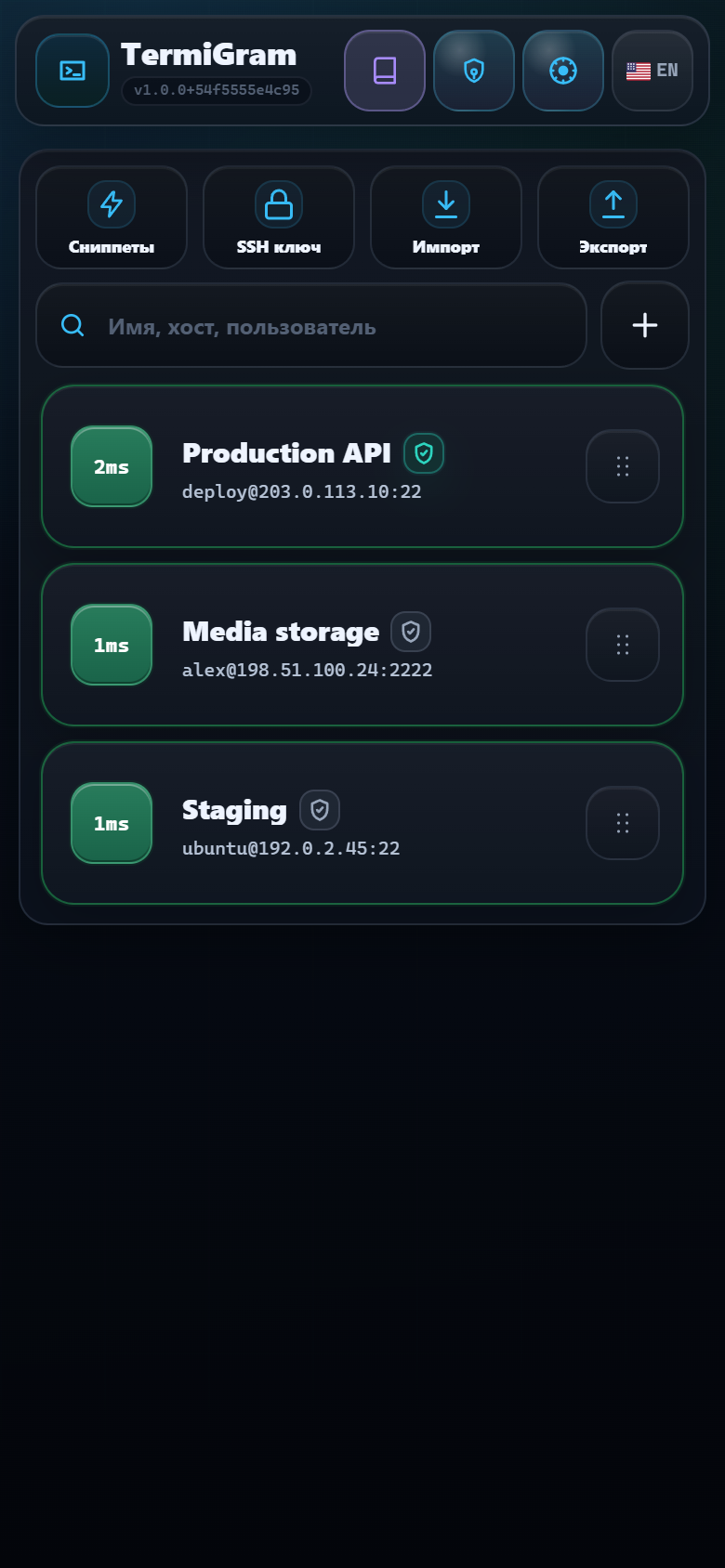
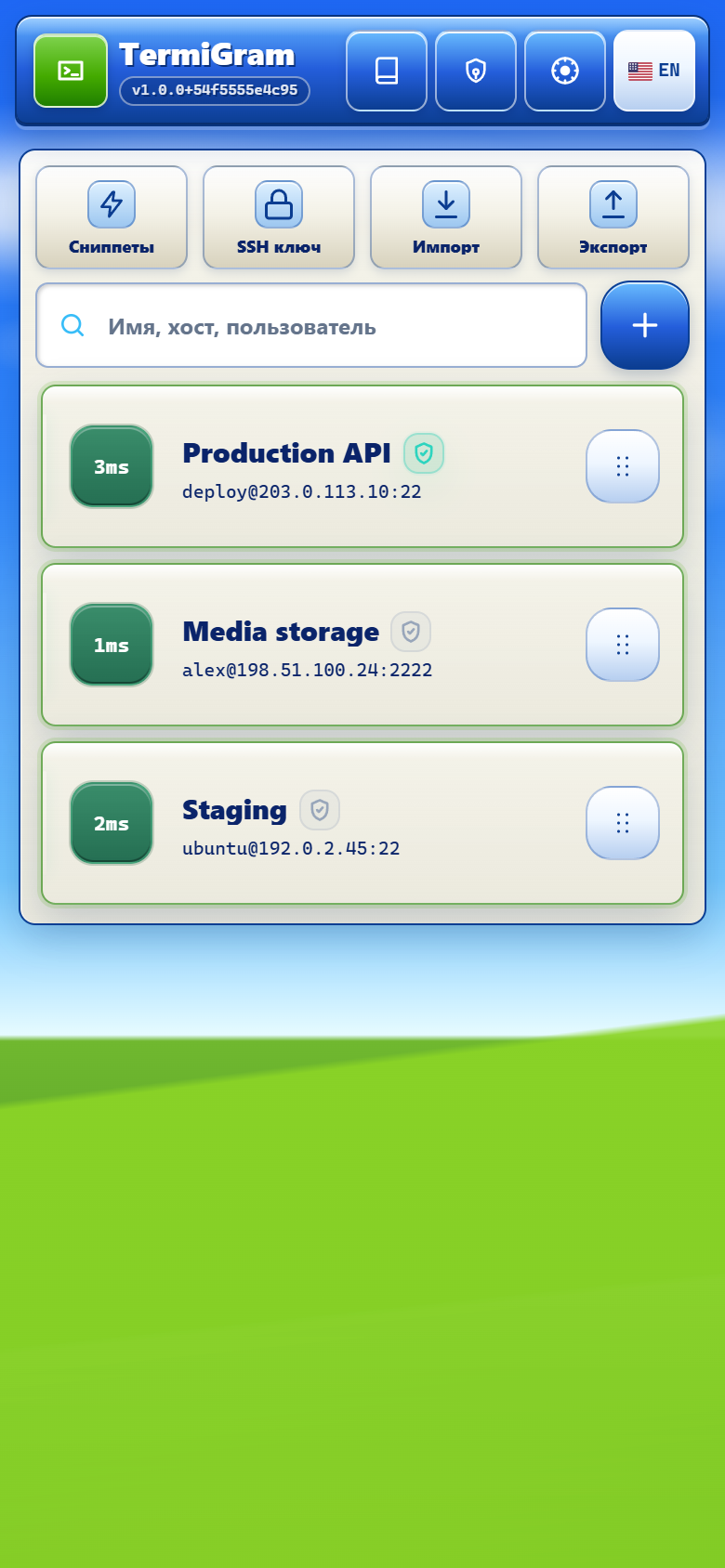
Иконка книги в шапке Web App, расположенная непосредственно перед защитным щитом, открывает эту документацию поверх рабочего пространства. После закрытия вы вернётесь на тот же экран TermiGram, а активные окна Terminal и SFTP останутся открытыми. Язык документации совпадает с языком Web App. Кнопка обновления повторно загружает встроенную страницу, а кнопка внешней ссылки открывает то же руководство в отдельном браузере.
2. Выберите уровень защиты
- Standard protection позволяет быстро начать и хранит секреты в зашифрованном виде.
- Мастер-пароль добавляет локальный защитный барьер на устройстве.
Подробности и ограничения восстановления: Мастер-пароль.
3. Добавьте сервер
| Поле | Пример | Пояснение |
|---|---|---|
| Label | Production API | Короткое понятное имя. |
| Host | server.example.com | Hostname или разрешённый IP. |
| Port | 22 | Порт SSH-сервера. |
| Username | deploy | Ограниченная учётная запись предпочтительнее root. |
| Authentication | Password или private key | Для постоянного доступа лучше SSH key. |
Можно также импортировать профиль или SSH config: SSH-ключи, импорт и экспорт.
4. Подключитесь
Нажмите карточку сервера, выберите Connect и дождитесь статуса подключения. Успешное подключение откроет terminal tab. Для файлов выберите SFTP.
5. Освойте мобильные клавиши
Toolbar содержит Esc, Tab, стрелки, Ctrl, |, ~ и другие клавиши, неудобные на экранной клавиатуре. Перед серьёзной задачей прочитайте раздел SSH-терминал.
Опциональный импорт через бота
Основной бот распознаёт SSH-данные в обычном сообщении и готовит быстрое открытие подключения. Если серверов несколько, отправьте @TermiGram_Robot текстовый документ .txt размером до 64 КБ. Однострочные записи можно оформить так:
deploy:password@server.example.com:22
root;another-password@192.0.2.10:2222
Поддерживаются и многострочные блоки с полями IP, login, password и port. За один файл бот сохраняет до 20 уникальных профилей; один пользователь может отправить до 3 таких файлов в минуту. Дубликаты сравниваются по login, host/IP и port, а пароль уже существующего профиля не перезаписывается. В Rich-отчёте показываются добавленные и пропущенные серверы, но не пароли.
Отправляйте файл только основному боту
.txt и JSON-бэкапы содержат чувствительные данные подключения. Не отправляйте их в @TermiGram_Support_Bot, публичные чаты или другим людям.
Дальше
- Организуйте профили серверов.
- Настройте SSH-ключи.
- Создайте безопасные сниппеты.
- Разберитесь в Guest access и Full access.